
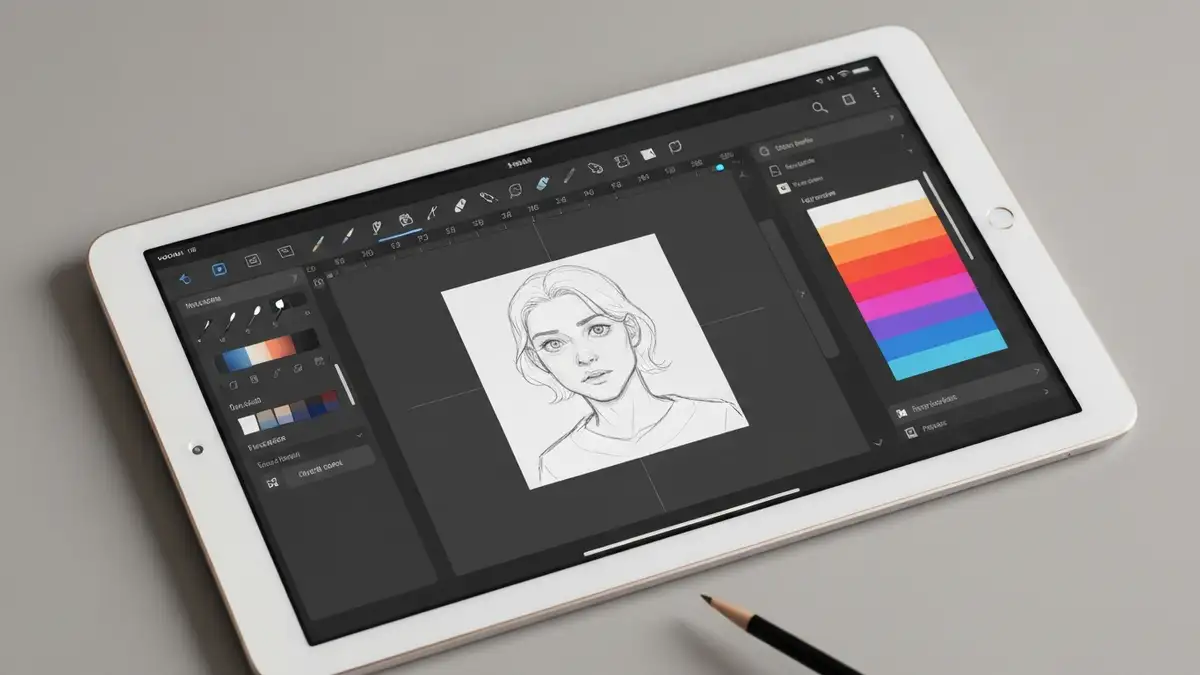

Procreate na iPadzie to aplikacja, która zmienia sposób tworzenia ilustracji cyfrowej, udostępniając profesjonalne narzędzia każdemu, kto chce zacząć rysować cyfrowo. Ten poradnik przeprowadzi cię przez pierwszych kroków w świecie rysowania cyfrowego, od instalacji aplikacji, przez opanowanie podstawowych pędzli i warstw, aż do stworzenia twojej pierwszej gotowej ilustracji.
Czym jest Procreate i do czego służy aplikacja?
Procreate to nowoczesna aplikacja graficzna dostępna wyłącznie na iPadzie, dedykowana do rysowania cyfrowego, malarstwa i tworzenia ilustracji profesjonalnej jakości. Procreate stanowi wybór numer jeden dla artystów cyfrowych na całym świecie, oferując narzędzia porównywalne z programami na komputerach stacjonarnych, ale w formie intuicyjnej i responsywnej na ekranie dotykowym. Aplikacja umożliwia tworzenie ilustracji od szkicu do finalnego dzieła, pracy z warstwami, mieszania kolorów i stosowania efektów, które nadają głębie i profesjonalizmu twoim rysunkom. Procreate został opracowany przez australijskie studio Savage Interactive, a jego rysowanie cyfrowe przyciąga zarówno hobbystów, jak i profesjonalnych ilustratorów, grafików i malarzy cyfrowych.
Jakie urządzenie i akcesoria potrzebujesz do Procreate?
Aby rozpocząć pracę z Procreate, potrzebujesz kilku kluczowych elementów sprzętu:
Jak pobrać i zainstalować Procreate na iPadzie?
Procreate na iPadzie instaluje się w kilku prostych krokach:
Krok 1: Otwórz App Store na iPadzie – naciśnij ikonę App Store na ekranie głównym.
Krok 2: Wyszukaj „Procreate” – użyj pola wyszukiwania u dołu ekranu i wpisz nazwę aplikacji. Procreate powinien pojawić się na liście wyników jako ikona z kolorową paletą.
Krok 3: Naciśnij przycisk „Pobierz” lub ikonę chmury – jeśli Procreate już posiadasz, zobaczysz ikonę chmury. Pierwszy raz będziesz musiał pobrać aplikację, co zajmie około 1-2 gigabajtów miejsca.
Krok 4: Potwierdź za pomocą Face ID, Touch ID lub hasła Apple ID – system poprosi cię o uwierzytelnienie tożsamości.
Krok 5: Czekaj na instalację – proces trwa zwykle 3-5 minut w zależności od szybkości internetu. Po zakończeniu instalacji Procreate pojawi się na ekranie głównym iPada.
Ważna porada: Upewnij się, że twoje konto Apple ID jest aktywne i że masz wystarczającą ilość miejsca na iPadzie (minimum 5 GB wolnej pamięci). Procreate kosztuje około 70 PLN jako jednorazowy zakup w App Store – nie jest to aplikacja abonamentowa.
Interfejs Procreate – omówienie głównych narzędzi
Interfejs Procreate dzieli się na kilka kluczowych sekcji, z których każda pełni ważną funkcję w procesie rysowania cyfrowego. Po otwarciu aplikacji zobaczysz pasek narzędzi po lewej stronie ekranu, zawierający ikonki pędzli, gumki, selektora, warstwownika i innych narzędzi. Po prawej stronie znajduje się paleta kolorów – duży okrąg, gdzie klikając i przeciągając, wybierasz i mieszasz kolory. U góry ekranu masz dostęp do warstw (Layers), historii edycji (History) i menu główne, gdzie zmienisz ustawienia pędzli, rozdzielczość i inne parametry projektu.
Gdzie znajduje się pasek narzędzi i palet kolorów?
Tak, pasek narzędzi i paleta kolorów są zawsze widoczne w interfejsie Procreate. Pasek narzędzi na lewej stronie zawiera: pędzle (Brush tool), gumkę (Eraser), narzędzie selekcji (Selection), warstwownik (Layers panel) oraz opcje do przycięcia i transformacji (Transform). Paleta kolorów po prawej stronie to główne miejsce, gdzie wybierasz i mieszasz kolory dla swojej ilustracji cyfrowej. Pamiętaj, że możesz dostosować układ interfejsu do swoich preferencji, chowając lub pokazując poszczególne panele poprzez dotknięcie ikon na krawędziach ekranu.
Jak utworzyć nowy dokument i ustawić rozmiar kanwy?
Tworzenie nowego dokumentu w Procreate to kluczowy pierwszy krok do rozpoczęcia pracy nad ilustracją cyfrową:
Krok 1: Wejdź do ekranu głównego – otwórz Procreate i zobaczysz galerię projektów. U góry po prawej stronie znajduje się przycisk „+” lub „New Canvas”.
Krok 2: Naciśnij przycisk do stworzenia nowego dokumentu – kliknij ikonę „+” w górnym rogu, a pojawi się menu opcji.
Krok 3: Wybierz predefiniowany rozmiar kanwy – Procreate oferuje gotowe szablony (1080 x 1080 pikseli dla mediów społecznościowych, 2048 x 2048 pikseli dla ilustracji, 3000 x 4000 pikseli dla druku). Dla początkujących rekomendujemy 2048 x 2048 pikseli – rozmiar zapewnia wystarczającą przestrzeń do rysowania bez przeciążania wydajności urządzenia.
Krok 4: Ustaw rozdzielczość (DPI) – dla pracy na ekranie wybierz 72 DPI, a dla przygotowania do druku ustaw 300 DPI. Rozdzielczość określa, jak szczegółowa będzie twoja kanwa.
Krok 5: Wybierz kolor tła – białe lub przezroczyste tło są najczęściej używane, ale możesz wybrać dowolny kolor.
Krok 6: Potwierdzić i rozpocząć pracę – naciśnij „Create” lub „Utwórz”, a nowa kanwa pojawi się na ekranie.
Podstawowe pędzle – jakie wybrać na początek?
Procreate zawiera bogatą bibliotekę pędzli domyślnych, z których wiele jest idealnych dla początkujących ilustratorów. Oto 7 najważniejszych pędzli do rysowania cyfrowego:
Porada: Każdy pędzl ma ustawienia wielkości i opacności. Dla początkujących ustaw opację na 100% i eksperymentuj z rozmiarem pędzla w zależności od zadania. Mniejsze rozmiary (20-40%) do detali, większe rozmiary (60-100%) do obszarów tła.
Jak pracować z warstwami w Procreate?
Warstwy są fundamentem pracy w Procreate, umożliwiając ci pracę na oddzielnych elementach ilustracji bez zniszczenia innych części. Warstwa to jak przezroczysty arkusz papieru – możesz malować na jednej warstwie, a inne pozostają niezmienione.
Krok 1: Otwórz panel warstw – wciśnij ikonę warstw (Layers) w górnym rogu po prawej stronie ekranu. Pojawi się panel pokazujący wszystkie warstwy twojego projektu.
Krok 2: Utwórz nową warstwę – naciśnij przycisk „+” w panelu warstw. Nowa warstwa pojawi się na liście i będzie aktywna (gotowa do rysowania).
Krok 3: Zmień kolejność warstw – przeciągnij warstwę w górę lub w dół na liście, aby zmienić, które elementy są na przodzie, a które na tyle ilustracji.
Krok 4: Usuń niepotrzebną warstwę – przesunięciu palcem w lewo na warstwie i naciśnij „Delete”. To narzędzie jest przydatne w czyszczeniu projektów.
Krok 5: Blokuj warstwę – naciśnij ikonę kłódki obok warstwy, aby chronić ją przed przypadkowym narysowaniem na niej. Zablokowana warstwa pozostaje widoczna, ale nie można na niej pracować.
Tryby mieszania (Blend Modes): W panelu warstw zobaczysz opcję „Normal” – to jest tryb mieszania. Zmień go na „Multiply” dla efektu cieni, „Screen” dla efektu światła, lub „Overlay” dla bardziej dynamicznych efektów. Każdy tryb mieszania zmienia sposób, w jaki warstwa oddziałuje z warstwami poniżej niej.
Techniki rysowania – od szkicu do gotowego dzieła
Tworzenie ilustracji w Procreate przebiega etapowo, od pierwszych linii do ostatecznych detali i cieni. Proces rysowania cyfrowego w Procreate obejmuje szkic, linie obrysowe, kolory bazowe i ostateczne cienie.
Etap 1: Szkic – zacznij od miękkich linii szkicownika. Wybierz pędzl „Sketching Pencil” i postaw wstępne kształty, które będą bazą twojej ilustracji. Nie obawiaj się, że linie są lekkie – to jest cel. Ustaw opację pędzla na 40-60%, aby szkic był ledwo widoczny.
Etap 2: Rysowanie linii obrysowych – utwórz nową warstwę i wybierz pędzl „Brush & Ink”. Narysuj czyste, wyraźne linie, które będą obrysu postaci, obiektu lub sceny. Linie powinny być konsekwentne w grubości – zwiększaj rozmiar pędzla dla większych powierzchni, zmniejszaj dla detali.
Etap 3: Wypełnianie kolorów bazowych – utwórz kolejną warstwę i zacznij malować kolory bazowe. Użyj pędzla „Oil Brush” lub „Hard Brush” do szybkiego wypełniania obszarów. Nie martw się o idealność – będziesz pracować nad szczegółami potem.
Etap 4: Cienie i głębia – dodaj cienie na osobnej warstwie, aby zachować elastyczność pracy. Wybierz ciemniejszą wersję koloru bazowego i użyj pędzla „Airbrush” do tworzenia miękkich przejść. Ustaw opację na 60-80% dla subtelnościcy cieni.
Etap 5: Detale i ostateczne szlify – dodaj małe detale, światła i odbicia. Użyj mniejszych rozmiarów pędzli (10-20%) do precyzyjnej pracy. Białym pędzlem dodaj światło w miejscach, gdzie pada światło naturalne.
Jak wybrać i mieszać kolory – podstawy teorii barw?
Teoria barw w Procreate opiera się na kole barw i harmonii kolorów, które określają, które kolory dobrze się ze sobą łączą. Procreate oferuje intuicyjne narzędzia do wyboru i mieszania kolorów, zmniejszające krzywą uczenia się nawet dla początkujących.
Koło barw dzieli się na kolory pierwotne (czerwony, niebieski, żółty), wtórne (pomarańczowy, zielony, fioletowy) i trzeciorzędne (mieszanki powyższych). Harmonia kolorów to zasada, że kolory znajdujące się obok siebie na kole barw (analogiczne) lub naprzeciwko siebie (komplementarne) tworzą harmonijne zestawienia. Na przykład niebieski i pomarańczowy to kolory komplementarne – często widzisz je razem w sztuce cyfrowej i fotografii.
W Procreate paleta kolorów po prawej stronie to główne narzędzie. Naciśnij ikonę koła barw, aby zobaczyć tradycyjne koło barw. Kliknij na dowolny punkt koła, a barwa zmieni się. Im bliżej centrum, tym bardziej wyblakły kolor; im bliżej krawędzi, tym bardziej nasycony. Aby wybrać schemat komplementarny, wybierz kolor, a następnie przejdź dokładnie naprzeciwko na kole.
Schemat kolorów dla konkretnych typów ilustracji:
- Portrety: Używaj ciepłych tonów (brzoskwiniowych, pomarańczowych) dla skóry, chłodnych tonów (niebieskich, fioletowych) dla cieni.
- Krajobrazy: Wybierz naturalne kolory – zielenie dla roślinności, niebieskie dla nieba, brązy dla ziemi.
- Ilustracje dziecinne: Jasne, nasycone kolory – czerwień, żółć, błękit działają zawsze.
- Rozmycie (Blur) – używane dla elementów w tle, które powinny być mniej ostre. Idź do menu Adjustments > Gaussian Blur.
- Cień opadający (Drop Shadow) – aby oddzielić obiekt od tła. Menu > Layer Effects > Drop Shadow.
- Dodge and Burn – narzędzia do rozjaśniania (Dodge) i przyciemniania (Burn) konkretnych obszarów, zwiększając dramatyzm.
- Dla sieci (strony internetowe, media społecznościowe): 72 DPI, format PNG (jeśli przezroczystość) lub JPG (dla obrazów solidnych).
- Dla druku: 300 DPI, format PDF lub PNG. Upewnij się, że rozmiar w pikselach jest wystarczająco duży (minimum 3000 x 3000 pikseli dla wydruków A4).
- Zbyt wiele warstw – Tworzenie warstwy dla każdego pociągnięcia pędzla powoduje chaos i spowolnienie pracy. Rozwiązanie: Użyj 5-7 głównych warstw (szkic, obrysy, kolory bazowe, cienie, światła, detale).
- Liche mieszanie kolorów – Wybieranie losowych kolorów bez zaplanowania harmonii prowadzi do dysharmonii wizualnej. Rozwiązanie: Zaplanuj paletę kolorów przed rozpoczęciem – wybierz 3-4 główne kolory i trzymaj się ich.
- Zbyt niska rozdzielczość – Tworzenie ilustracji na 1024 x 1024 pikseli ogranicza jakość eksportu. Rozwiązanie: Zawsze zacznij od minimum 2048 x 2048 pikseli dla ilustracji, 4000 x 4000 dla pracy profesjonalnej.
- Ignorowanie warstw i skróconych edycji – Rysowanie wszystkiego na jednej warstwie uniemożliwia edycję poszczególnych elementów. Rozwiązanie: Natychmiast przyzwyczaj się do tworzenia nowych warstw dla różnych elementów.
- Sztywne linie bez wariacji grubości – Linie o jednakowej grubości wyglądają robotycznie. Rozwiązanie: Zmienia rozmiar pędzla w trakcie rysowania – cieńsze linie dla detali, grubsze dla głównych konturów.
- Brak backupów projektu – Utrata projektu z powodu błędu systemu jest bolesna. Rozwiązanie: Regularnie eksportuj projekty w formatach PDF lub PNG jako kopię zapasową.
- YouTube – kanał Procreate (oficjalny kanał producenta) – tutoriale dla wszystkich poziomów zaawansowania
- TumblrArtSchool.com – artystycki portal z ogromną bazą prac i wskówkami
- ArtStation – platforma dla artystów cyfrowych ze społecznością 20+ milionów użytkowników
- Pinterest – wyszukaj „Procreate illustrations” dla inspiracji wizualnej
- Reddit r/ProCreate – aktywna społeczność angielskojęzyczna dzieląca się pracami i poradami
- Skillshare – kursy dla początkujących od profesjonalnych ilustratorów (od 100 PLN/miesiąc)
- Udemy – pełne kursy Procreate od podstaw do zaawansowania (50-200 PLN za kurs)
- Domestika – platforma z artystycznymi projektami i kursami (polska i angielska wersja)
- Loish – ilustrator holenderski, autor poradników na YouTube
- Miwako Motokawa – japoński artysta specjalizujący się w anime
- Wyldsong – australijski artysta nauczający podstaw Procreate
- Procreate Community Server – oficjalny serwer Discord z ponad 50 tysiącami członków
- Polskie grupy artystów cyfrowych na Facebooku dedykowane Procreate
Klipping mask i efekty – jak dodać głębię rysunkowi?
Klipping mask w Procreate to technika, która ogranicza rysowanie na warstwie tylko do pikseli, które już istnieją na warstwie poniżej. To narzędzie umożliwia dodanie cieni i efektów bez wychodzenia poza kontury obiektu.
Krok 1: Utwórz warstwę dla cieni – dodaj nową warstwę ponad warstwą z kolorem bazowym.
Krok 2: Włącz klipping mask – przesunięciu palcem w dół na warstwie cieni i wybierz „Clipping Mask”. Warstwa zmieni się na kursywę, sygnalizując, że jest przycinana do warstwy poniżej.
Krok 3: Narysuj cienie – teraz możesz rysować na warstwie bez obawy wychodzenia poza obrysy. Kolory pojawią się tylko tam, gdzie istnieje kolor bazowy.
Inne efekty do dodania głębi:
Jak eksportować i zapisywać swoje ilustracje?
Procreate pozwala zapisywać i eksportować prace w różnych formatach, w zależności od przeznaczenia:
Krok 1: Zapisz projekt w Procreate – naciśnij File > Save (lub Use Procreate Format). Plik zapisze się z wszystkimi warstwami i będzie można go edytować później.
Krok 2: Eksportuj do PNG – File > Share > PNG. PNG zachowuje przezroczystość, idealny do wkładania na różne tła. Rozdzielczość eksportu powinna wynosić 300 DPI dla druku, 72 DPI dla sieci.
Krok 3: Eksportuj do JPG – File > Share > JPEG. JPG jest bardziej skompresowany, dobry do publikacji online. Jakość eksportu ustaw na 90-95%.
Krok 4: Eksportuj do PDF – File > Share > PDF. Przydatne do archiwizacji i druku profesjonalnego. Ustaw wymiary w calach lub centymetrach.
Ustawienia eksportu:
Typowe błędy początkujących i jak ich unikać
Oto najczęstsze błędy, które popełniają początkujący użytkownicy Procreate i sposoby ich unikania:
Gdzie znaleźć inspirację i uczestniczyć w społeczności Procreate?
Społeczność Procreate jest żywa i wspierająca, oferując wiele zasobów do nauki i inspiracji:
Zasoby online:
Kursy internetowe:
Artystami do śledzenia (którzy aktywnie uczą):
Społeczności Discord i polskojęzyczne:
Zaczynanie w Procreate to przygoda, która wymaga praktyki i cierpliwości. Każdy dzień spędzony na rysowaniu cyfrowym na iPadzie przybliża cię do opanowania narzędzi i technik. Rysowanie cyfrowe w Procreate staje się bardziej naturalne z czasem – nie poddawaj się na początkowych etapach, gdy linie są nierówne lub kolory nie mieszają się idealnie. Wszelkie umiejętności artystyczne, zarówno tradycyjne, jak i cyfrowe, rozwijają się poprzez ciągłą praktykę i eksperymentowanie.
**

Michał Kamiński to redaktor portalu e-poradniki24.pl. Pisze o tematyce: portal poradnikowy szerokiego zakresu – how-to, instrukcje, diy, proce, tworząc praktyczne i rzetelne poradniki oparte na wiedzy oraz doświadczeniu. Pomaga czytelnikom podejmować trafne decyzje i unikać typowych błędów.