

Photoshop to narzędzie zmieniające sposób, w jaki fotografowie opracowują swoje zdjęcia. Ta porada przeprowadzi Cię przez kluczowe elementy edycji zdjęć w Photoshopie – od zrozumienia interfejsu po wdrażanie post-processingu zawodowego poziomu. Zanim zaczniesz retuszować portret czy poprawiać ekspozycję pejzażu, musisz zdobyć solidne podstawy narzędzi fotograficznych i koncepcji non-destructive editing. Poniżej odkryjesz wszystko, co fotografowie początkujący muszą wiedzieć, aby efektywnie pracować w tym programie.
Czym jest Photoshop i dlaczego fotografowie go potrzebują?
Photoshop jest aplikacją do edycji cyfrowej, którą fotografowie wykorzystują do poprawy ekspozycji, kolorów, ostrości i usuwania niedoskonałości z plików RAW i JPEG zaraz po sesji fotograficznej. Edycja zdjęć w Photoshopie pozwala na znacznie większą kontrolę niż każdy inny program dostępny dla fotografów amatorskich i zawodowych. Powody, dla których fotografowie potrzebują Photoshopa:
- Korekcja fotografii ekspozycji i białego balansu – Dopasowuj światło i temperaturę koloru bez niszczenia oryginalnego pliku
- Post-processing warstw i efektów – Pracuj na warstwach, aby testować zmiany bez zobowiązania
- Retuszowanie portretów – Usuwaj niedoskonałości skóry z precyzją, którą oferują narzędzia fotograficzne takie jak Healing Brush
- Precyzyjne dostosowanie kolorów – Zmienia całą tonację zdjęcia za pomocą Curves i Color Balance bardziej zaawansowanie niż lightroom
- Selection Tool (V) – prostokątne lub okrągłe zaznaczenia fragmentów zdjęcia
- Crop Tool (C) – obcinanie i kadrowanie w zgodzie z regułą trzeciej linii
- Clone Stamp (S) – kopiowanie pikseli z jednego miejsca na drugie (do usuwania drażliwych elementów)
- Healing Brush (J) – inteligentne usuwanie niedoskonałości z uwzględnieniem otoczenia
- Spot Healing Brush – wersja uproszczona Healing Brush do szybkiego retuszowania
- Dodge/Burn Tool (O) – rozjaśnianie lub przyciemnianie wybranych partii
- Color Picker (I) – pobieranie próbek kolorów z zdjęcia
- JPEG do internetu i mediów społecznych – Jakość ustawić na 80-85% (kompromis między rozmiarem a jakością). JPEG kompresuje dane, zmniejszając rozmiar pliku z 50 MB do 2-3 MB. Wszystkie warstwy łączą się w jeden plik bez możliwości edycji. Ustawić DPI na 72 (standard dla ekranów), profil koloru na sRGB (uniwersalny dla sieci).
- TIFF do druku profesjonalnego – Bezztraty kompresja, przechowuje wszystkie szczegóły. DPI ustawić na 300 (standard branżowy do druku), profil koloru na Adobe RGB lub ProPhoto (szerszy zakres kolorów niż sRGB). Rozmiar pliku TIFF jest dużo większy (30-50 MB), ale gwarantuje najwyższą jakość podczas drukowania fotoplakatu czy albumu fotograficznego.
- PSD do archiwum i dalszej edycji – Format natywny Photoshopa, przechowuje wszystkie warstwy, maski, teksty i efekty. PSD jest niezastąpiony do kopii roboczych, ale niepraktyczny do udostępniania.
- Black & White konwersja (Image > Mode > Grayscale, lub warstwa dostosowania B&W) – Usuwa wszystkie kolory, tworząc klasyczne czarno-białe zdjęcia. Ta metoda jest lepsza niż desaturacja, ponieważ pozwala kontrolować, jak każdy kolor (czerwień, zieleń, błękit) wpłynie na jasność szarości.
- Vignette subtlne (Filter > Lens Correction > Custom > Vignette) – Zmniejsza jasność brzegów zdjęcia, kierując uwagę widza na centrum. Zbyt silne vignette wygląda sztucznie; użyj wartości -10 do -30.
- Film Grain (Filter > Noise > Add Noise) – Dodaje ziarnistość, naśladującą analogowe zdjęcia filmowe. Przydatne w czarno-białych portretach dla artystycznego efektu, ale minimalne w krajobrazach.
- YouTube – Kanały takie jak Phlearn, Photoshop Training Channel i SLR Lounge oferują darmowe tutoriale dla fotografów. Zaletą YouTube jest możliwość oglądania w swoim tempie i powtarzania fragmentów.
- Skillshare – Platforma subskrypcji z kursami fotografii i Photoshopa od certyfikowanych instruktorów. Kursy są zazwyczaj 1-2 godzinne, skoncentrowane na konkretnych umiejętnościach (retusz, korekcja koloru, kadrowanie).
- Udemy – Kursy jednotematyczne za jednorazową opłatę (zazwyczaj 10-50 złotych, z częstymi promocjami). Szukaj kursów skoncentrowanych na fotografii, a nie na projektowaniu graficznym.
- Oficjalna dokumentacja Adobe – help.adobe.com i Adobe Learn oferują artykuły i wideo z najnowszymi funkcjami Photoshopa 2025. To najwiarygodniejsze źródło, ale czasami trudne dla początkujących.
- Społeczności fotografów – Reddit (r/photoshop, r/photography), fora DPReview i lokalne grupy fotografów na Facebooku. Najlepiej uczyć się poprzez pytania, dzielenie się pracą i konstruktywną krytykę od innych fotografów.
Adobe Photoshop 2025 (aktualna wersja dostępna od początku roku) integruje sztuczną inteligencję do usuwania obiektów i wypełniania tła, co przyspiesza przepływ pracy dla fotografów. Według Adobe w 2025 roku liczba aktywnych użytkowników Photoshopa na całym świecie wynosi ponad 20 milionów, z czego około 8 milionów to fotografowie pracujący zawodowo.
Interfejs Photoshopa – gdzie są podstawowe narzędzia?
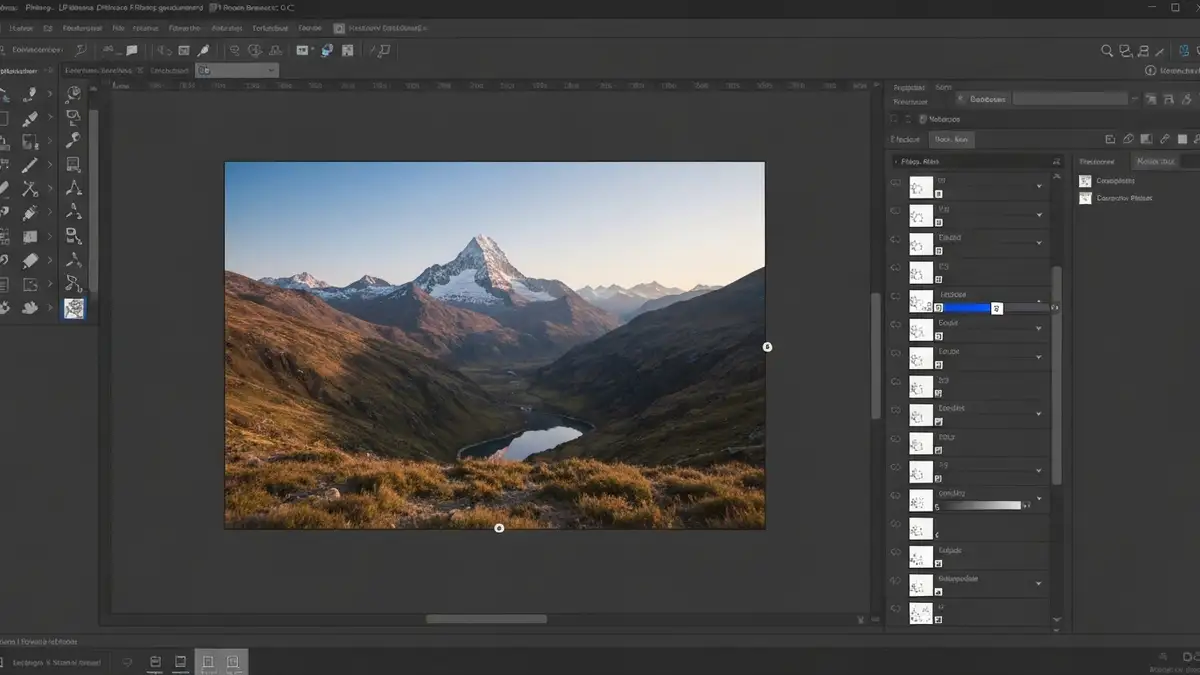
Interfejs Photoshopa dzieli się na cztery główne obszary: pasek menu górny, pasek narzędzi po lewej, canvas w środku, i palety po prawej stronie. Każda sekcja pełni określoną funkcję w przepływie pracy fotografa zajmującego się edycją zdjęć. Zrozumienie rozmieszczenia narzędzi fotograficznych jest pierwszym krokiem do efektywnej pracy w programie.
Pasek menu na górze zawiera opcje takie jak File (otwieranie plików), Edit (cofanie zmian), Image (rozdzielczość, tryb koloru), Select (zaznaczenia), Filter (filtry) i Help (pomoc). Pasek narzędzi umieszczony po lewej stronie ekranu zawiera ikonki narzędzi edycyjnych – tutaj wybierasz Clone Stamp, Healing Brush czy narzędzie kadrowania. Canvas to biały obszar w środku, gdzie wyświetla się Twoje zdjęcie podczas pracy. Po prawej stronie znajdują się palety: Layers (warstwy), Properties (właściwości), History (historia zmian) i inne. Osoby nowe w Photoshop dla fotografów często czują się przytłoczone ilością opcji, ale każda sekcja ma konkretne zadanie w post-processingu profesjonalnym.
Pasek narzędzi i palety – co znajduje się z lewej i z prawej strony?
Pasek narzędzi po lewej zawiera 6-8 narzędzi najczęściej używanych przez fotografów:
Po prawej stronie znajduje się Layers panel – najważniejsza paleta do pracy non-destructive. Każda warstwa to niezależna koperta zmian, którą możesz włączać i wyłączać bez wpływu na oryginalne piksele. Paleta Properties pokazuje ustawienia aktualnie wybranego narzędzia. Paleta History rejestruje każdy krok pracy, pozwalając cofnąć się nawet o kilkadziesiąt kroków wstecz.
Jak otworzyć i przygotować zdjęcie do edycji?
Aby rozpocząć pracę nad edycją zdjęć w Photoshopie, otwórz program i przejdź do File > Open. Wybierz plik JPEG z aparat fotograficzny lub RAW (surowe dane z matrycy). Jeśli pracujesz z plikami RAW, Photoshop otworzy Camera Raw Editor – tutaj możesz wykonać wstępną korekcję fotografii ekspozycji, balansu bieli i kontrastu zanim wejdziesz do głównego edytora. Po kliknięciu Open Image, plik pojawia się na canvas w głównym oknie Photoshopa.
Zanim zaczniesz edycję, zapisz kopię roboczą w formacie PSD (Photoshop Document). Idź do File > Save As i wpisz nową nazwę, np. „zdjęcie_nazwa_psd”. Format PSD przechowuje wszystkie warstwy, maski i efekty, co pozwala ci wróć do poprzednich stymuli edycji bez utraty danych. Nikdy nie edytuj oryginalnego JPEG bezpośrednio – zawsze pracuj na kopii. Zweryfikuj, że ostrość zdjęcia jest już wystarczająca na etapie fotografowania; w Photoshopie możesz jedynie nieznacznie poprawić ostrość, ale nie możesz naprawić całkowicie nieostrego ujęcia.
Warstwy w Photoshopie – jak pracować bez trwałego niszczenia zdjęcia?
Warstwy to niezależne poziomy edycji, które umożliwiają ci nanoszenie zmian bez ingerencji w oryginalny plik zdjęcia. Praca non-destructive editing to złota zasada Photoshop dla fotografów, ponieważ pozwala cofnąć każdą zmianę bez straty jakości. Layers panel po prawej stronie wyświetla stos wszystkich warstw – górna warstwa zasłania dolne, tak jak kartki papieru ułożone na stosie.
Aby stworzyć nową warstwę, kliknij ikonę + w dolnej części Layers panel lub przejdź do Layer > New Layer. Każda nowa warstwa pojawia się nad aktualnie wybraną warstwą. Jeśli chcesz zastosować Curves do korekcji fotografii ekspozycji, nie rób tego bezpośrednio na oryginalnym zdjęciu – zamiast tego utwórz warstwę dostosowania (Adjustment Layer) poprzez Layer > New Adjustment Layer > Curves. Warstwa dostosowania zmienia wygląd wszystkiego, co znajduje się pod nią, ale nigdy nie dotyka rzeczywistych pikseli oryginału.
Aby ukryć warstwę bez jej usuwania, kliknij na oko obok jej nazwy. Aby zmienić porządek warstw, przeciągnij warstwę w górę lub dół na Layers panel. Każda warstwa ma również blokadę – kliknij ikonę zamka, aby zabezpieczyć warstwę przed przypadkową edycją. Maska warstwy to szara ikona obok miniatury warstwy; kliknij ją, aby edytować maskę (białe piksele maski są widoczne, czarne piksele są ukryte). Ten system pozwala pracować post-processing zadaniach bez obawy o zniszczenie oryginalnych danych.
Podstawowe narzędzia do korekcji koloru i ekspozycji
Korekcja fotografii wymaga czterech głównych narzędzi: Levels, Curves, Hue/Saturation i Color Balance. Każde z nich do innego problemu wizualnego. Zamiast edytować bezpośrednio plik, zawsze twórz warstwę dostosowania dla każdego narzędzia – dzięki temu możesz wyłączyć i włączyć każdy efekt niezależnie.
Levels to narzędzie do rozdzielenia pikseli na trzy zakresy: cienie (czarne piksele), midtony (szare piksele) i światła (białe piksele). Histogram pokazany w oknie Levels to rozkład tonów – jeśli histogram jest zbity z lewej strony, zdjęcie jest niedoświetlone; jeśli z prawej, to przepalone. Przeciągnij suwak czarny w prawo, aby wzmocnić cienie; suwak biały w lewo, aby przjaśnić światła; suwak szary (gamma) aby dostosować midtony.
Curves daje większą kontrolę niż Levels. Okno Curves pokazuje diagonalną linię od lewego dolnego rogu (cienie) do prawego górnego rogu (światła). Aby rozjaśnić zdjęcie, przesunięcie linii do góry; aby przyciemnić, przesunięcie do dołu. Możesz dodać przegięcie w każdym punkcie linii, co pozwala na precyzyjne dostosowanie konkretnego zakresu tonów bez wpływu na resztę zdjęcia.
Hue/Saturation zmienia barwę i nasycenie kolorów. Suwak Hue obraca kółko barw – wszystkie kolory przesuwają się o tę samą ilość tonów. Suwak Saturation zwiększa lub zmniejsza intensywność kolorów; wartość 0 to czarno-białe zdjęcie, a +100 to wysoce nasycone kolory. Suwak Lightness rozjaśnia lub przyciemnia kolory bez wpływu na nasycenie.
Color Balance zmienia równowagę między trzema parami barw: Cyan-Red, Magenta-Green, Yellow-Blue. Przesunięcie suwaka w kierunku czerwieni doda ciepła do zdjęcia; w kierunku cyanu doda chłodu. To narzędzie jest szczególnie przydatne do korekty białego balansu, jeśli zdjęcie zostało wykonane pod światłem o nietypowej temperaturze (np. żarówki halogenowe o brązowym świetle).
Najpopularniejszą sekwencję korekcji fotografii w post-processingu jest: Levels (wstępna korekta tonów) > Curves (precyjna kontrola tonów) > Hue/Saturation (regulacja nasycenia) > Color Balance (dostrojenie barwy). Zawsze pracuj na warstwach dostosowania, a nie bezpośrednio na zdjęciu.
Jak wyostrzyć zdjęcie – Unsharp Mask i Smart Sharpen?
Unsharp Mask i Smart Sharpen to dwie metody wyostrzania zdjęć; Unsharp Mask to narzędzie starsze i bardziej uniwersalne, a Smart Sharpen to wersja nowsza z lepszą kontrolą artefaktów. Wyostrzanie powinno być ostatnim etapem edycji zdjęć, zawsze po wszystkich korekcjach koloru i ekspozycji.
Unsharp Mask znajduje się w Filter > Sharpen > Unsharp Mask. To narzędzie porównuje każdy piksel z sąsiadującymi pikselami i zwiększa kontrast krawędzi. Trzy główne parametry: Amount (siła wyostrzania, zazwyczaj 50-150%), Radius (ile pikseli wokół krawędzi będzie objętych, zazwyczaj 0,5-1,5 piksele), Threshold (ile różnicy w tonach musi być, aby uznać to za krawędź, zazwyczaj 0-5). Dla fotografii portretowej użyj niskich wartości (Amount 80%, Radius 0,5); dla fotografii krajobrazu możesz być bardziej agresywny (Amount 120%, Radius 1,0).
Smart Sharpen (Filter > Sharpen > Smart Sharpen) oferuje lepszą kontrolę poprzez rozróżnianie między rzeczywistymi krawędziami a szumem. Ta opcja wyostrzania jest zaawansowana, ale bardziej intuicyjna niż Unsharp Mask. Ustawienia startowe: Amount 100%, Radius 1,0, Reduce Noise 0%. Nie zaostrzaj zdjęcia zbytnio – przesadne wyostrzanie tworzy białe halos wokół krawędzi i psuje naturalne wrażenie fotografii.
Usuwanie niedoskonałości – narzędzie Clone Stamp i Healing Brush
Clone Stamp kopiuje piksele z jednego miejsca na drugie, a Healing Brush inteligentnie mapuje teksturę tła, aby usuwane elementy wyglądały naturalnie. Oba narzędzia do post-processing retuszowania niedoskonałości, ale Healing Brush jest znacznie efektywniejsze dla większości zadań fotograficznych.
Clone Stamp (klawisz S) pracuje jak drukarka pikseli – wybierasz źródło (Alt + kliknięcie) i naciskasz na docelowy obszar, aby skopiować dokładne piksele. To narzędzie jest przydatne, gdy chcesz skopiować teksturę z jednego fragmentu na drugi, np. powtórzenie wzoru tkaniny. Minusem Clone Stamp jest to, że często zostawia widoczne krawędzie tam, gdzie skończyła się kopija.
Healing Brush (klawisz J) działa bardziej inteligentnie – analizuje otoczenie i miesza skopiowane piksele z tłem, aby stworzył płynne przejście. Aby użyć Healing Brush, najpierw Alt + kliknij na czystą część zdjęcia (źródło), a potem kliknij na niedoskonałość (cel), którą chcesz usunąć. Healing Brush automatycznie dostosowuje kolory i oświetlenie skopiowanej tekstury, aby pasowała do otoczenia. To narzędzie idealnie nadaje się do usuwania pryszczów na portrecie, pyłku na soczewce czy niechcianych elementów tła.
Spot Healing Brush to jeszcze szybsza wersja Healing Brush – nie musisz wybierać źródła, po prostu kliknij na niedoskonałość i narzędzie automatycznie znajdzie odpowiednią teksturę wokół. Dla początkujących Spot Healing Brush to najłatwiejsze do opanowania. W Photoshopie 2025 opcja „Zawartość świadoma” (Content-Aware Fill) w ramach inteligentnego wypełniania robi to automatycznie dla większych obszarów.
Obcinanie i kadrowanie zdjęcia – Crop Tool i perspektywa
Crop Tool (klawisz C) to narzędzie do przycięcia brzegów zdjęcia i zmiany kadrowania bez utraty oryginału dzięki non-destructive editing. Po wybraniu Crop Tool pojawia się siatka z prostokątem obcinającym na canvas. Przeciągnij rogi lub krawędzie prostokąta, aby zmienić kadr. Jeśli chcesz zachować proporcje (np. kwadrat 1:1 lub panorama 16:9), w górnym pasku zaznacz opcję Aspect Ratio i wybierz żądany format.
Reguła trzeciej linii to fundamentalna zasada kompozycji w fotografii – podziel kadr na dziewięć równych części (jak krata tic-tac-toe) i umieść główne obiekty zainteresowania na liniach lub w punktach przecięcia. Crop Tool wyświetla tę siatkę na ekranie, pomagając ci zdecydować, czy nowy kadr jest bardziej atrakcyjny wizualnie. Po dopasowaniu kadrowania naciśnij Enter, aby zastosować zmianę.
Perspective Crop to specjalna wersja Crop Tool przydatna, gdy fotografia zawiera pochylony horyzont lub perspektywę. Zamiast regularnego prostokąta, możesz przesunąć każdy róg niezależnie, aby wyrównać linie horyzontu lub architekturę. To narzędzie automatycznie koryguje perspektywę podczas obcinania – przydatne w fotografii architektonicznej lub krajobrazowej, gdy Twoja linia horyzontu nie jest idealnie pozioma.
Wszystkie obcinania w Photoshopie są nieinwazyjne – możesz zawsze wrócić i zmienić kadr bez utraty informacji z oryginału. Format PSD przechowuje oryginalny rozmiar zdjęcia, a informacje o kadrowania są zapisywane oddzielnie. Dopiero w momencie eksportu do JPEG lub TIFF obcinanie jest ostatecznie zatwierdzane.
Eksportowanie gotowego zdjęcia – formaty i ustawienia dla fotografów
Eksportowanie zdjęcia wymaga wyboru prawidłowego formatu, rozdzielczości DPI, profilu koloru i metadanych, w zależności od tego, czy zdjęcie pójdzie do internetu, druku czy archiwum. Nie mylić Save i Export: Save As przechowuje plik w formacie PSD (ze wszystkimi warstwami), a Export As eksportuje gotowy plik w JPEG, TIFF, PNG czy innym formacie.
Aby eksportować zdjęcie, przejdź do File > Export As. W oknie dialogu wybierz nazwę pliku i format:
Metadane fotografii (EXIF) zawierają informacje o aparacie, obiektywie, ISO, świtecie, czasie ekspozycji. Zaznacz opcję Metadata, aby te dane były zaciągnięte w eksportowanym pliku – użyteczne, jeśli udostępniasz zdjęcie innym fotografom lub jeśli chcesz archiwaizować dane sesji.
Po wybraniu formatu i ustawień kliknij Export, przejdź do folderu docelowego i zapisz plik. Photoshop zapamiętuje ostatnie ustawienia eksportu, więc jeśli zawsze eksportujesz w tym samym formacie, następne eksporty będą szybsze.
Filtry i efekty – kiedy ich używać w fotografii?
Filtry w Photoshopie (Filter menu) oferują dziesiątki efektów – od rozmycia po konwersję czarno-białą. Większość fotografów początkujących przesadza z filtrami, tworząc wyraźnie „przetworzone” zdjęcia, które tracą autentyczność. Post-processing w fotografii powinna wspierać naturalne piękno zdjęcia, nie je przysłaniać.
Kilka efektów przydatnych fotografom:
Unikaj filtrów takich jak Blur, Sharpen czy Distortion, jeśli nie masz konkretnego powodu artystycznego. Filtry mogą łatwo stać się gimmickiem, zamiast narzędziem do poprawy fotografii. Każdy efekt powinien być uzasadniony kompozycją i intencją artystyczną, a nie modą czy zwyczajną fantazją.
Gdzie uczyć się Photoshopa – kursy online i zasoby dla początkujących?
Nauka Photoshopa dla fotografów wymaga kombinacji darmowych tutoriali, płatnych kursów strukturalnych i doświadczenia praktycznego. Kilka sprawdzonych źródeł:
Regularna praktyka jest ważniejsza niż liczba kursów, które obejrzysz. Spróbuj edytować jedno zdjęcie dziennie przez miesiąc – szybko zauważysz postęp w umiejętnościach post-processingu i poczuciu kontroli nad narzędziami fotograficznymi.

Michał Kamiński to redaktor portalu e-poradniki24.pl. Pisze o tematyce: portal poradnikowy szerokiego zakresu – how-to, instrukcje, diy, proce, tworząc praktyczne i rzetelne poradniki oparte na wiedzy oraz doświadczeniu. Pomaga czytelnikom podejmować trafne decyzje i unikać typowych błędów.