
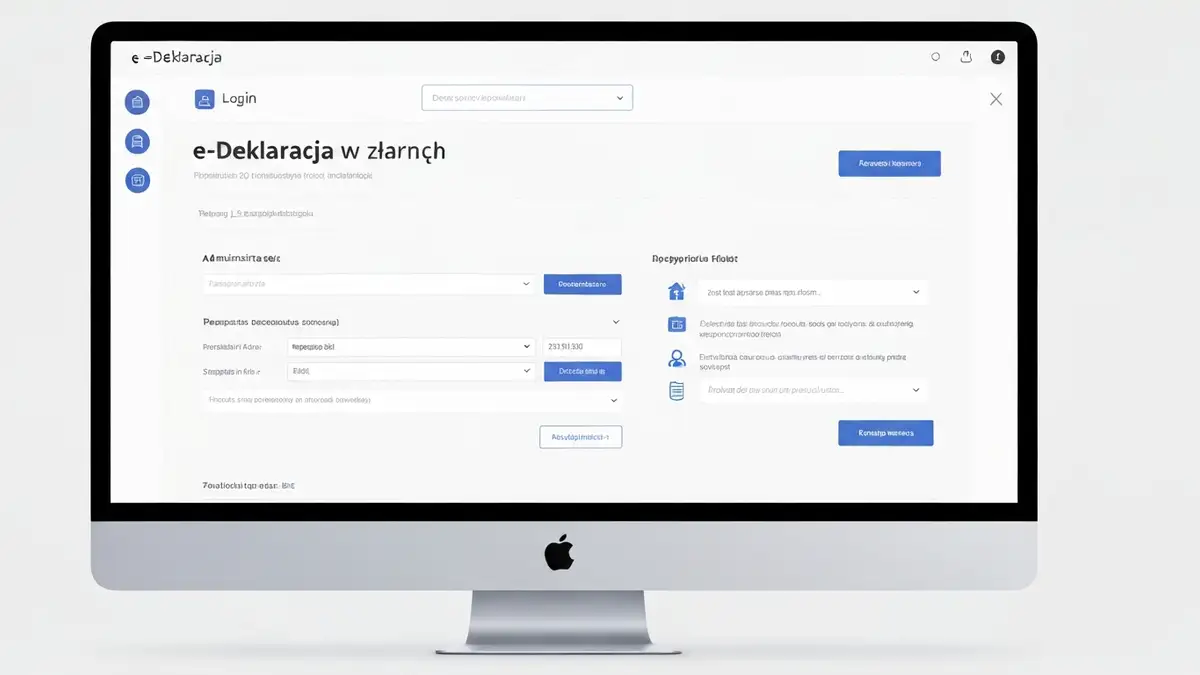

e-Deklaracja to bezpłatny system Ministerstwa Finansów umożliwiający rozliczenie podatków dochodowych online. Artykuł zawiera pełną instrukcję instalacji, logowania i wysłania deklaracji podatkowej przez portal podatki.gov.pl w Polsce 2025.
Co to jest e-Deklaracja i do kogo się odnosi?
e-Deklaracja jest systemem rozliczeń podatkowych online, umożliwiającym podatnikom złożenie deklaracji podatkowych bez konieczności odwiedzania urzędu skarbowego. System obsługuje podatki dochodowe dla osób fizycznych, osób prawnych i spółek. Obowiązkowe złożenie deklaracji podatkowej przez e-Deklarację dotyczy podatników, którzy uzyskali dochody ze źródeł takich jak działalność gospodarcza, wynagrodzenia, przychody z wynajmu nieruchomości lub dochody zagraniczne.
Ministerstwo Finansów, we współpracy z Krajową Administracją Skarbową, rozbudowało platform podatki.gov.pl, aby umożliwić podatnikom dostęp do urzędu skarbowego 24/7. Podatnicy mają obowiązek złożyć deklarację podatkową w terminie, który zwykle przypada na 30 kwietnia danego roku (dla podatku dochodowego od osób fizycznych za rok poprzedni). System e-Deklaracji automatycznie komunikuje się z urzędami skarbowymi, skracając czas przetwarzania wniosków i redukując błędy w rozliczeniach.
Jakie są wymagania systemowe do zainstalowania e-Deklaracji?
Aby poprawnie zainstalować e-Deklarację, należy spełnić minimalne wymagania sprzętowe i systemowe. Instalacja programu e-Deklaracji wymaga komputera z dostępem do internetu, dysku twardego z minimum 500 MB wolnej przestrzeni oraz 2 GB pamięci RAM.
Wymagania:
- System operacyjny Windows 7 lub nowszy (Windows 10, Windows 11 zalecane)
- System operacyjny macOS 10.12 lub nowszy
- Java Runtime Environment (JRE) w wersji 8 lub wyższej
- Przeglądarka internetowa: Google Chrome, Mozilla Firefox, Microsoft Edge lub Safari (najnowsze wersje)
- Połączenie internetowe o prędkości minimum 2 Mbps
- Konto użytkownika z uprawnieniami administracyjnymi (na niektórych systemach)
- Przejdź do strony podatki.gov.pl w przeglądarce internetowej
- W głównym menu wybierz opcję „Pobierz e-Deklarację” lub „Bezpłatne oprogramowanie”
- Zobaczysz dwie opcje pobrania: dla systemu Windows (plik .exe) oraz dla macOS (plik .dmg)
- Kliknij na odpowiednią wersję zgodną z Twoim systemem operacyjnym
- Plik pobierze się do folderu „Pobrane” na Twoim komputerze
- Przed uruchomieniem instalatora upewnij się, że posiadasz uprawnienia administracyjne
- Zlokalizuj pobrany plik .exe w folderze Pobrane
- Kliknij prawym przyciskiem myszy na plik instalacyjny i wybierz „Uruchom jako administrator”
- Okno kontroli konta użytkownika poprosi o potwierdzenie – kliknij „Tak”
- Kreator instalacji wyświetli okno powitalnego z informacjami o programie
- Przeczytaj licencję oprogramowania e-Deklaracji i kliknij „Akceptuję warunki”
- Wybierz folder instalacji programu (domyślnie C:\Program Files\e-Deklaracja) lub zmień lokalizację
- Kreator wyświetli podsumowanie – sprawdź ustawienia i kliknij „Zainstaluj”
- Instalacja trwa zwykle 2-3 minuty – czekaj aż pojawi się komunikat „Instalacja ukończona”
- Zaznacz opcję „Uruchom e-Deklarację” i kliknij „Zakończ”
- Zlokalizuj pobrany plik .dmg (obraz dysku) w folderze Pobrane
- Kliknij dwukrotnie na plik .dmg – system zainstaluje wirtualny dysk
- W oknie znajdziesz ikonę e-Deklaracji i folder Applications
- Przeciągnij ikonę e-Deklaracji do folderu Applications
- Otwórz folder Applications i zlokalizuj e-Deklarację
- Przy pierwszym uruchomieniu macOS wyświetli komunikat bezpieczeństwa
- Kliknij „Otwórz” aby potwierdzić uruchomienie aplikacji ze źródła innego niż App Store
- W Ustawieniach > Bezpieczeństwo może być wymagane udzielenie uprawnień – zaakceptuj je
- Numer PESEL
- Numer NIP (jeśli posiadasz działalność gospodarczą)
- Adres zamieszkania i kontaktowy
- PIT-11 wystawiony przez pracodawcę (informacja o dochodach i pobranych podatkach)
- Zaświadczenia o składkach ZUS
- Umowy o pracę lub zlecenie
- Wybór formy opodatkowania (skala, liniowy, ryczałt)
- Przychody ze sprzedaży
- Dokumenty potwierdzające koszty uzyskania przychodu
- Dochody z wynajmu nieruchomości
- Dochody z odsetek bankowych
- Dochody zagraniczne
- Dokumenty potwierdzające prawo do ulg (dziecko, edukacja, darowiznę, darowizny na WFOŚIGW)
- Zaświadczenia od instytucji oświatowych
- Wpłaty zaliczek na podatek dochodowy
- Dokumenty potwierdzające zwolnienia podatkowe
Wymagania systemu operacyjnego i przeglądarki internetowej
Jak pobrać e-Deklarację – gdzie znaleźć instalator?
Oficjalny instalator e-Deklaracji znajduje się na stronie podatki.gov.pl, w sekcji „Pobierz oprogramowanie”. Proces pobrania e-Deklaracji przebiega następująco:
Alternatywnie, możesz wejść na dedykowaną stronę ePUAP, gdzie również dostępny jest instalator e-Deklaracji wraz z dokumentacją.
Instalacja e-Deklaracji krok po kroku – procedura dla Windows i Mac
Instalacja na komputerze z systemem Windows
Kreatora instalacji e-Deklaracji na Windows należy uruchomić z uprawnieniami administracyjnymi. Instrukcja instalacji programu na systemie Windows jest następująca:
Po zakończeniu instalacji e-Deklaracji na pulpicie pojawi się ikona skrótu do programu.
Instalacja na komputerze z systemem macOS
Na Mac proces instalacji e-Deklaracji różni się nieco ze względu na wbudowane mechanizmy bezpieczeństwa systemu. Procedura instalacji programu e-Deklaracji na macOS przebiega w następujący sposób:
Po instalacji programu e-Deklaracji na Mac możesz odpiąć wirtualny dysk .dmg.
Jak logować się do e-Deklaracji – utworzenie konta i identyfikacja
Logowanie do e-Deklaracji wymaga uwierzytelnienia za pomocą PESEL, Profilu Zaufanego lub bankowości elektronicznej. System e-Deklaracji obsługuje trzy główne metody identyfikacji podatnika:
Logowanie PESEL + hasło: Rejestracja bezpośrednia na platformie podatki.gov.pl wymaga numeru PESEL, adresu e-mail i utworzenia bezpiecznego hasła (minimum 12 znaków, zawierające wielkie litery, cyfry i znaki specjalne).
Profil Zaufany: Logowanie przez ePUAP za pośrednictwem Profilu Zaufanego (prowadzonego przez MF) zapewnia wyższy poziom bezpieczeństwa. Aby utworzyć Profil Zaufany, odwiedź stronę profil.gov.pl i postępuj zgodnie z instrukcjami.
Bankowość elektroniczna: Możesz zalogować się przy użyciu danych do swojego konta bankowego (metoda wspierana przez większość polskich banków – PKO BP, mBank, ING, Alior Bank).
Przy każdym logowaniu do e-Deklaracji na podatki.gov.pl system może wymagać uwierzytelnienia dwuetapowego – wysłania kodu na twój numer telefonu lub adres e-mail. To dodatkowe zabezpieczenie chroni twoje dane podatkowe przed dostępem osób nieuprawnionych.
Przygotowanie danych potrzebnych do wypełnienia deklaracji
Przed złożeniem deklaracji podatkowej w e-Deklaracji przygotuj wszystkie niezbędne dokumenty i informacje:
Dane osobowe:
Dokumenty dotyczące dochodów z pracy:
Dokumenty dotyczące działalności gospodarczej:
Dochody ze źródeł:
Ulgi podatkowe:
Wpłaty i zwolnienia:
Jak wypełnić deklarację podatkową w e-Deklaracji?
Interfejs e-Deklaracji prowadzi podatnika przez poszczególne pola formularza zgodnie z wybranym typem deklaracji. Proces wypełniania deklaracji podatkowej w e-Deklaracji na podatki.gov.pl przebiega następująco:
Funkcja autouzupełniania znacznie ułatwia i przyspiesza wypełnianie deklaracji podatkowej.
Wysyłanie deklaracji – podpis elektroniczny i potwierdzenie
Wysłanie deklaracji wymaga potwierdzenia identyfikacji za pomocą bezpiecznego kodu lub podpisu elektronicznego. Proces wysyłania deklaracji podatkowej w e-Deklaracji obejmuje następujące kroki:
Po wysłaniu deklaracji system natychmiast przesyła ją do właściwego urzędu skarbowego.
Błędy przy wysyłaniu – jak je naprawić i co robić w razie problemów?
P: Deklaracja nie wysyła się – co mogę zrobić? O: Sprawdź połączenie internetowe, upewnij się że wszystkie wymagane pola są wypełnione, i ponów próbę wysłania deklaracji.
P: System wyświetla błąd „Brakujące dane w deklaracji” – gdzie szukać? O: Wróć do edycji deklaracji, kliknij „Sprawdzenie walidacji” i system podświetli wszystkie błędy w formularzu.
P: Nie mogę się zalogować do e-Deklaracji – zapomniałem hasła? O: Na stronie logowania kliknij „Nie pamiętam hasła” i postępuj zgodnie z instrukcjami resetowania hasła.
P: e-Deklaracja pokazuje błąd „Niezgodność NIP” – co to znaczy? O: Sprawdź czy wpisany numer NIP odpowiada twoim danym w rejestrze podatników Ministerstwa Finansów.
P: Połączenie z urzędem skarbowym zostało przerwane – czy deklaracja się wysłała? O: Zaloguj się ponownie i sprawdź status deklaracji w sekcji „Moje deklaracje” – system pokaże czy była wysłana.
P: System wyświetla ostrzeżenie o certyfikacie SSL – czy mogę wysłać deklarację? O: Jest to zazwyczaj błąd przeglądarki – spróbuj innej przeglądarki lub wyczyść cache.
Potwierdzenie wysłania i śledzenie statusu deklaracji online
Status wysłanej deklaracji można śledzić bezpośrednio w e-Deklaracji na podatki.gov.pl. Po wysłaniu deklaracji podatkowej możesz monitorować jej status w następujący sposób:
Zaloguj się do e-Deklaracji i przejdź do sekcji „Historia deklaracji” lub „Moje deklaracje”. System wyświetli listę wszystkich złożonych deklaracji z datą wysłania i aktualnym statusem. Potwierdzenie otrzymania pojawia się zwykle w ciągu kilku minut od wysłania.
Przetwarzanie deklaracji przez urząd skarbowy trwa zazwyczaj od 30 do 60 dni. W tym czasie podatki.gov.pl wyświetla status „W trakcie przetwarzania”. Po zakończeniu analizy deklaracji system zmienia status na „Przyjęta” i wysyła powiadomienie e-mail z informacją o wynikach rozliczenia.
Jeśli urząd skarbowy wykryje błędy lub niezgodności w deklaracji, status zmieni się na „Wznowiona” i będziesz musiał poprawić dane. W tym przypadku e-Deklaracja wyświetli szczegółowy opis wymaganych poprawek. Po dokonaniu zmian wyślij zaktualizowaną deklarację – termin przetwarzania zaczyna się od nowa.
Potwierdzenie wysłania deklaracji zawiera numer referencyjny – zapisz go w bezpiecznym miejscu, ponieważ będzie ci potrzebny do korespondencji z urzędem skarbowym lub jeśli będziesz musiał udowodnić, że złożyłeś deklarację w terminie.
**

Michał Kamiński to redaktor portalu e-poradniki24.pl. Pisze o tematyce: portal poradnikowy szerokiego zakresu – how-to, instrukcje, diy, proce, tworząc praktyczne i rzetelne poradniki oparte na wiedzy oraz doświadczeniu. Pomaga czytelnikom podejmować trafne decyzje i unikać typowych błędów.